




KI Schaubild erstellen - Unser kostenloses Schaubild Tool! Teste es jetzt!
So funktioniert der kostenlose Diagramm‑Generator von StudyTexter (in 60 Sekunden)
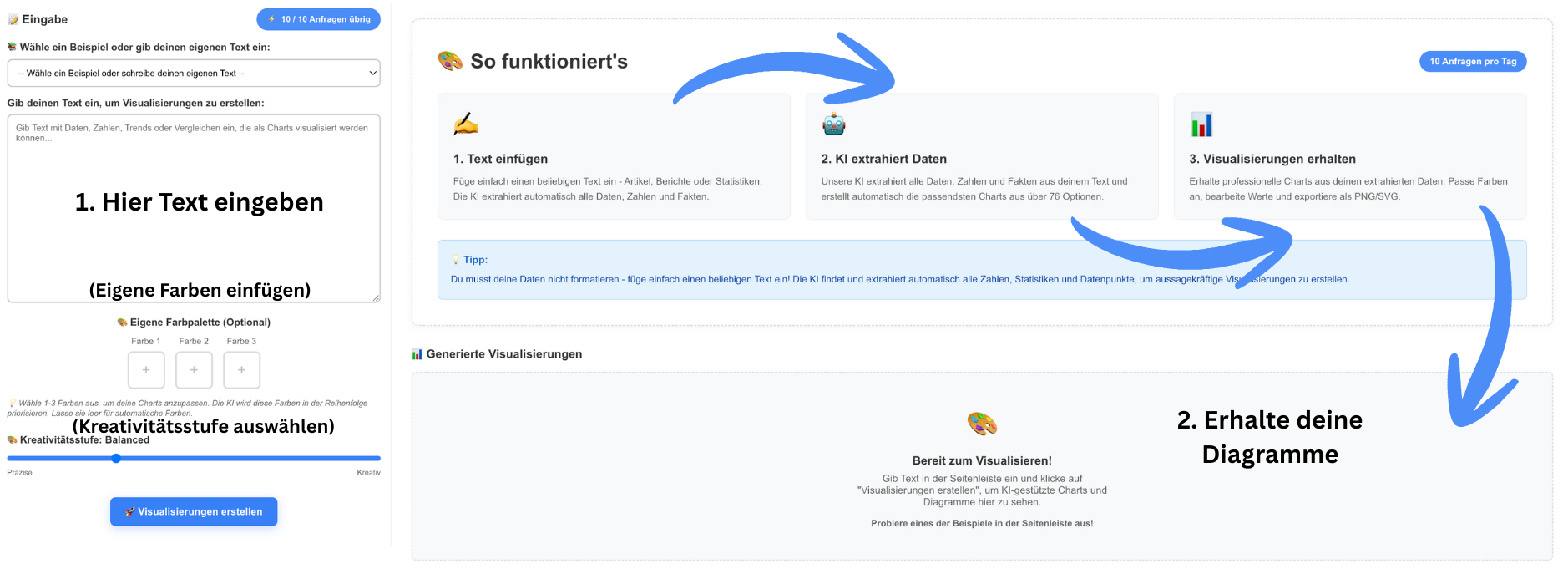
1. Text einfügen
Du kopierst irgendeinen Text rein – z.B. aus einer Studie, einem Artikel oder deinem Report. Unsere KI findet daraus automatisch Zahlen, Statistiken und Fakten.
2. KI extrahiert Daten
Die KI erkennt die Datenpunkte und erstellt automatisch die passendsten Charts aus 76+ Optionen.
76+ Chart-Typen verfügbar3. Visualisierungen erhalten & exportieren
Du bekommst professionelle Charts, kannst Farben anpassen, Werte bearbeiten und exportieren.
Kostenlos
Der Diagramm-Generator ist kostenlos und erlaubt aktuell 10 Requests pro Tag.
Welche Arten von Schaubildern kann unsere KI erstellen?
Daten-Schaubilder (Charts)
Piktochart listet u.a.:Balkendiagramm
Liniendiagramm
Kreisdiagramm
Donut-Chart
Histogramm
Scatter/Bubble
Struktur- und Prozess-Schaubilder
Mindmaps
Flowcharts
ERD
UML-Diagrams
Grafiken, Diagramme und Mindmaps sind typische Visualisierungen, die mit KI-Tools „einfach" erzeugt werden können – besonders fürs Lernen und Strukturieren.
Die besten KI‑Tools: Vergleich (StudyTexter vs. Alternativen)
Ja: Es gibt mehrere Tools am Markt (z. B. für Infografiken oder Flowcharts). Aber wenn deine Suchintention wirklich “KI Schaubild erstellen kostenlos” oder “KI Schaubild erstellen aus Text” ist, solltest du genau auf diese Punkte achten:
Kann das Tool Text in Daten umwandeln – oder brauchst du Tabellen?
Gibt es Export in hoher Qualität (PNG/SVG)?
Kannst du Werte nachbearbeiten (wichtig für Korrektheit)?
Ist es einfach genug für Studium & Abgabe?
| Eigenschaft | StudyTexter | Piktochart | Lucidchart | MindMap AI | draw.io |
|---|---|---|---|---|---|
| Am besten für |
Text → Diagramm
✓
(Datenextraktion) |
Infografiken & Visuals | Flowcharts/UML/ERD | Mindmaps | Manuell (ohne KI) |
| Input |
Text einfügen
✓
(Artikel/Bericht/Statistik) |
Text/Upload | Prompt/Text | Text/Datei | Vorlagen/Drag&Drop |
| Output |
Auto-Charts
✓
(76+ Optionen) |
Templates/Charts | Diagramme/Flows | Mindmap-Layouts | Manuell |
| Export |
PNG / SVG
✓
|
PNG/PDF | PDF (u. a.) | PNG/SVG (var.) | Versch. Formate |
| Kostenlos? |
Ja (Free-Start)
✓
|
Ja (Freemium) | Ja (Free-Plan) | Ja (Credits) | Ja (gratis) |
Wie StudyTexter bei wissenschaftlichen Arbeiten helfen kann

Wenn du Diagramme für Hausarbeit, Seminararbeit oder Bachelorarbeit brauchst, ist das oft nur ein Teil des Problems: Mindestens genauso viel Zeit frisst meist Recherche, Struktur, Zitation und sauberes Formatieren.
Hier kann StudyTexter ergänzend helfen: Du erhältst einen wissenschaftlich strukturierten Entwurf (inkl. Gliederung, Zitationen und Literaturverzeichnis) auf Basis deiner Vorgaben – und baust danach passende Schaubilder/Diagramme mit unseren Tools ein.
Wichtig: Auch bei StudyTexter gilt – Entwurf prüfen, verstehen, anpassen und eigene Arbeit investieren (insbesondere fachliche Richtigkeit, Quellen, Stil und Vorgaben deiner Hochschule).
Hausarbeit, Bachelorarbeit, Masterarbeit und weitere
plagiatsfrei & KI-Tarnung
Mit umfassender Plagiatsprüfung und KI-Prüfbericht
mit echten Quellen & Zitaten
Nachvollziehbare Belege, klarer Aufbau, überzeugende Argumentation.
inkl. tiefer Literaturrecherche
Aktuelle Fachquellen, konsistenter Zitierstil, thematisch passend.
von Ghostwritern genutzt!
Ghostwriter bestellen bei uns, um ihre Aufträge effizient umzusetzen


Warum StudyTexter für Schaubilder (für Studierende) oft die beste Wahl ist
Viele Tools können „Text → Diagramm“. Der Unterschied ist: Wie schnell kommst du von „ich habe Text/Quellen“ zu einem Diagramm, das du wirklich abgeben und auch anpassen kannst?
Kostenlos starten (ohne Abo-Druck)
Bei vielen Tools ist „kostenlos“ nur ein kurzer Test mit Credits oder eingeschränktem Export. Bei uns kannst du sofort loslegen, ohne erst ein Abo vergleichen zu müssen.
KostenlosUnser Workflow ist „Text-first“, nicht „Canvas-first“
Du startest nicht mit Shapes, Whiteboards oder Templates.
Du startest mit dem, was du eh schon hast: Text + Zahlen + Quellen – und wir machen daraus Visuals.
Automatische Datenextraktion spart die meiste Zeit
Der nervigste Teil in Uni-Arbeiten ist selten das Diagramm selbst, sondern:
Genau hier nimmt dir StudyTexter den größten Block ab.
Exportfähig (PNG/SVG) + schnell editierbar
Du bekommst nicht nur „eine hübsche Grafik“, sondern ein Diagramm, das du:
Tipps für perfekte Ergebnisse: So schreibst du Prompts für KI‑Schaubilder
Das ist die größte „Missing Opportunity“ bei vielen Artikeln – dabei macht ein guter Prompt oft den Unterschied zwischen „Wow“ und „unbrauchbar“.
Prompt‑Baukasten (funktioniert in fast jedem Tool)
Erstelle ein [Schaubild‑Typ] zum Thema [Ziel].
Elemente: [Liste].
Beziehungen/Logik: [A → B, Entscheidungen, Kardinalitäten].
Gruppierung: [Rollen/Swimlanes/Kategorien].
Ausgabe: kurze Labels, logische Reihenfolge, keine doppelten Schritte.
Export: [PNG/SVG/PDF] (falls Tool danach fragt).
5 Prompt‑Beispiele (copy & paste)
					1) Flowchart mit Entscheidung

Erstelle ein Flowchart „Prüfung anmelden“: Schritte von Kurswahl → Anmeldung → Prüfungsvoraussetzungen prüfen → Entscheidung „Voraussetzungen erfüllt?“ → ja: Bestätigung; nein: Fehlermeldung + Kontakt Studienbüro.
					2) Mindmap für Lernstoff

Erstelle eine Mindmap zu „Photosynthese“ mit Hauptästen: Voraussetzungen, Ablauf, Lichtreaktion, Dunkelreaktion, Einflussfaktoren, Prüfungsfragen.
					3) Balkendiagramm aus Daten

Erstelle ein Balkendiagramm: Kategorien A–F mit Werten 12, 9, 3, 17, 6, 11. Titel: „Fehler pro Kapitel“. Sortiere absteigend. Kurze 2‑Satz‑Interpretation.
					4) ERD (Datenbank)

ERD für „Bibliothek“: Entitäten Buch, Autor, Nutzer, Ausleihe, Gebühr. Beziehungen inkl. Kardinalitäten und wichtigsten Attributen.
					5) Infografik aus Text

Erstelle eine Infografik aus folgendem Text: [Text einfügen]. Zielgruppe: Studierende. Ton: klar, seriös. Fokus: 3 Kernpunkte + 1 Merksatz.
Piktochart unterstützt genau dieses Prinzip „Text oder Dokument rein → Visual raus“ (u. a. PDF/DOCX/TXT).
Bachelorarbeiten mit KI. Bis 120 Seiten in unter 4h
Lass dir einen kompletten Entwurf deiner wissenschaftlichen Arbeit auf Expertenniveau in unter 4h erstellen und spare dir Monate an Arbeit.


95% günstiger als einen Akademiker zu engagieren

Nur 4 Stunden Lieferzeit

Nur echte Quellen

Besser als ChatGPT
Vorteile: Warum „KI Schaubild erstellen“ oft besser ist als manuell
1) Du sparst Layout‑Zeit
KI übernimmt Ausrichtung, Grundstruktur und erste Beschriftungen (du verfeinerst nur noch).
2) Du startest mit Inhalt statt Design
Tools wie Piktochart bauen aus Text oder Dokumenten direkt Visuals, ohne dass du bei Null anfängst.
3) Du kannst iterativ verbessern
Lucid erlaubt explizit „Update“-Runden am Diagramm per Text – extrem praktisch, wenn du Feedback einarbeitest.
4) Export & Teilen ist (meist) sofort drin
MindMap AI bietet mehrere Exportformate + Share‑Links.
Anwendungsfälle & Beispiele aus der Praxis
Studium & Schule
Mindmaps aus Vorlesungsnotizen erstellen
Prozesse als Flowchart erklären (z. B. „Versuchsaufbau“, „Algorithmus“, „Bewerbungsprozess“)
Diagramme in Referaten/Präsentationen nutzen
Gerade fürs Lernen sind Visualisierungen wie Mindmaps/Diagramme sinnvoll.
Business & Projektarbeit
Prozesse dokumentieren („So läuft Onboarding/Support/Abrechnung“)
Systeme und Abläufe verständlich machen (Lucid: „Document systems and processes“)
Forschung & Reports
Piktochart nennt explizit Use‑Cases, bei denen komplexe Datensätze in klare Visuals überführt werden (z. B. für Research‑Ergebnisse/Publikationen).
Wie StudyTexter dir bei Schaubildern für Hausarbeit, Seminararbeit & Bachelorarbeit helfen kann
Wenn du Schaubilder fürs Studium erstellst, fehlt oft nicht nur die Grafik – sondern vor allem die saubere Struktur: Was sind die wichtigsten Punkte? Welche Argumentation? Welche Unterkapitel?
Hier kann StudyTexter helfen: Du bekommst einen wissenschaftlich strukturierten Entwurf (z. B. mit Gliederung, Fließtext, Zitaten/Literaturverzeichnis – je nach Vorgaben). Aus dieser klaren Struktur kannst du anschließend sehr schnell Schaubilder ableiten (Mindmaps, Prozessdiagramme, Ergebnis‑Charts) und sie mit den oben genannten Tools visualisieren.
Wichtig: Auch das bleibt ein Entwurf – du solltest Inhalte verstehen, prüfen und mit eigener Arbeit an deine Uni‑Vorgaben anpassen (Stil, Schwerpunkt, Quellencheck, persönliche Ergänzungen).
Datenschutz: Worauf du achten solltest (gerade bei Uni‑Texten)
Wenn du mit KI ein Schaubild erstellen willst, sind Texte oft sensibel (Noten, interne Daten, Projektinfos). 3 einfache Regeln:
Anonymisieren: Namen/IDs/echte Kundendaten ersetzen (z. B. “Kunde A”).
Nur nötigen Text einfügen: Für ein Diagramm reichen meist 5–15 Zeilen.
Export & lokale Nutzung: Diagramme als PNG/SVG exportieren und im Dokument weiterbearbeiten.
Und wichtig (für StudyTexter & generell): KI‑Outputs sind Hilfsmittel. Prüfe Zahlen, Kontext und Quellen – du bleibst verantwortlich.
FAQ- Häufig gestellte Fragen
Wie kann ich mit KI ein Schaubild oder eine Grafik erstellen?
Wähle einen Diagrammtyp, gib Text/Daten (oder Dokument) ein, lass generieren, passe an und exportiere. Lucid beschreibt z. B. Generieren + „Update“-Iterationen, bis das Diagramm passt.
Welche kostenlosen KI‑Tools gibt es?
Es gibt mehrere Free‑Optionen:
Piktochart (Free‑Account mit monatlichen AI‑Credits)
MindMap AI (u. a. „50 free credits monthly“)
Lucid („Sign up free“, KI‑Funktionen auch für Free‑Accounts – kann sich ändern)
Mindverse („kostenlos starten“)
Kann ich die KI‑Schaubilder nachträglich bearbeiten?
Ja – das ist sogar der Standard:
Lucid: editierbare Shapes + Updates per Text
Mindverse: Mindmaps/Prozessvisualisierungen individualisieren
Piktochart: „customizable diagrams“
Welche Exportformate sind wichtig?
Für Studium/Arbeit sind meist diese 3 relevant:
PNG (schnell in Word/PowerPoint)
SVG (vektor, beste Qualität)
PDF (druckbar)
Beispiele: Piktochart exportiert Graphs u. a. als PNG/PDF.
MindMap AI exportiert u. a. PNG/SVG/PDF.
Benötige ich technische Kenntnisse?
In der Regel nein. Piktochart betont ausdrücklich „no design skills needed“ für KI‑Diagramme.
Auch Tools wie ChatDiagram positionieren sich als „ohne komplexe Software“.
Kann ich eine Handzeichnung oder Skizze digitalisieren lassen?
Oft ja – am besten über „Foto/Scan → Bild hochladen → KI strukturiert“. MindMap AI unterstützt Bild‑Uploads als Inputformat.
Alternativ: Draw.io manuell nachbauen, wenn du vollständige Kontrolle brauchst (offline möglich).