





Diagramm erstellen KI: Kostenloses Tool – jetzt sofort starten!
KI Diagramme erstellen kostenlos (in 60 Sekunden)
Wenn du direkt loslegen willst, ist das der einfachste Ablauf:
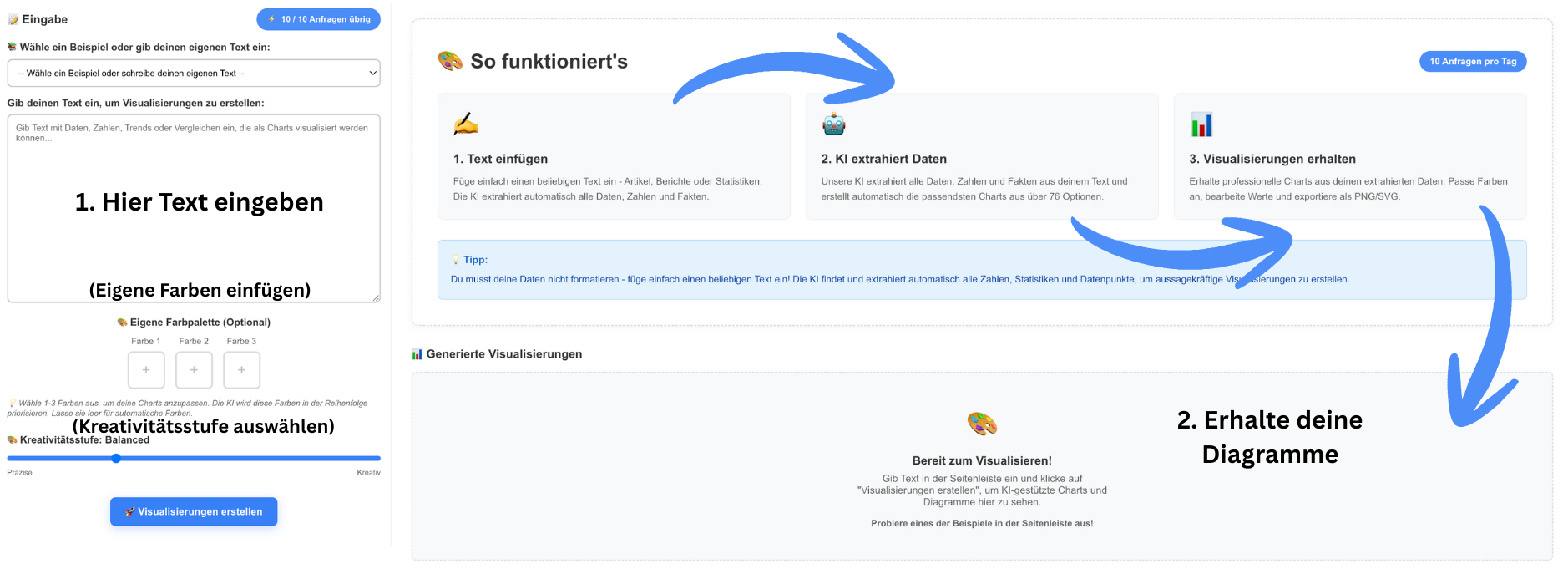
1. Text einfügen
Du kopierst irgendeinen Text rein – z.B. aus einer Studie, einem Artikel oder deinem Report. Unsere KI findet daraus automatisch Zahlen, Statistiken und Fakten.
2. KI extrahiert Daten
Die KI erkennt die Datenpunkte und erstellt automatisch die passendsten Charts aus 76+ Optionen.
76+ Chart-Typen verfügbar3. Visualisierungen erhalten & exportieren
Du bekommst professionelle Charts, kannst Farben anpassen, Werte bearbeiten und exportieren.
Kostenlos
Der Diagramm-Generator ist kostenlos und erlaubt aktuell 10 Requests pro Tag.
Welche Diagramme kann unsere KI erstellen?
In der akademischen und datengetriebenen Welt ist die richtige Visualisierung die halbe Miete. Unsere KI unterstützt dich dabei, komplexe Daten in klare, aussagekräftige Grafiken zu verwandeln – egal auf welchem akademischen Level du dich befindest.
Daten-Schaubilder (Charts)
Piktochart listet u.a.:Balkendiagramm
Liniendiagramm
Kreisdiagramm
Donut-Chart
Histogramm
Scatter/Bubble
Struktur- und Prozess-Schaubilder
Mindmaps
Flowcharts
ERD
UML-Diagrams
Grafiken, Diagramme und Mindmaps sind typische Visualisierungen, die mit KI-Tools „einfach" erzeugt werden können – besonders fürs Lernen und Strukturieren.
Wie StudyTexter bei wissenschaftlichen Arbeiten helfen kann

Wenn du Diagramme für Hausarbeit, Seminararbeit oder Bachelorarbeit brauchst, ist das oft nur ein Teil des Problems: Mindestens genauso viel Zeit frisst meist Recherche, Struktur, Zitation und sauberes Formatieren.
Hier kann StudyTexter ergänzend helfen: Du erhältst einen wissenschaftlich strukturierten Entwurf (inkl. Gliederung, Zitationen und Literaturverzeichnis) auf Basis deiner Vorgaben – und baust danach passende Schaubilder/Diagramme mit unseren Tools ein.
Wichtig: Auch bei StudyTexter gilt – Entwurf prüfen, verstehen, anpassen und eigene Arbeit investieren (insbesondere fachliche Richtigkeit, Quellen, Stil und Vorgaben deiner Hochschule).
Hausarbeit, Bachelorarbeit, Masterarbeit und weitere
plagiatsfrei & KI-Tarnung
Mit umfassender Plagiatsprüfung und KI-Prüfbericht
mit echten Quellen & Zitaten
Nachvollziehbare Belege, klarer Aufbau, überzeugende Argumentation.
inkl. tiefer Literaturrecherche
Aktuelle Fachquellen, konsistenter Zitierstil, thematisch passend.
von Ghostwritern genutzt!
Ghostwriter bestellen bei uns, um ihre Aufträge effizient umzusetzen


Was ein guter KI‑Diagramm‑Generator können sollte
Wenn du Tools vergleichst, achte auf diese Funktionen (das sind die echten „Dealbreaker“):
Text → Diagramm (statt alles manuell zu ziehen)
Bearbeiten nach der KI‑Generierung (Kennzahlen ändern etc.)
Mehrere Diagrammtypen (Flowchart, Mindmap, UML/ERD, Charts)
Exportformate (PNG/SVG/PDF – je nachdem ob du es in Word, PowerPoint oder Web brauchst)

95% günstiger als einen Akademiker zu engagieren

Nur 4 Stunden Lieferzeit

Nur echte Quellen

Besser als ChatGPT
Warum StudyTexter hier (für Studierende) klar im Vorteil ist
Viele Tools können „Text → Diagramm“. Der Unterschied ist: Wie schnell kommst du von „ich habe Text/Quellen“ zu einem Diagramm, das du wirklich abgeben kannst?
Kostenlos nutzbar (mit Tageslimit)
Für Studierende ist Preis/Planbarkeit entscheidend: Unser Diagramm-Tool ist kostenlos.
KostenlosAutomatische Datenextraktion spart die meiste Zeit
Gerade in Hausarbeiten ist der nervigste Teil oft:
Bei uns übernimmt die KI den ersten Wurf (Extraktion + Chartwahl).
Du bekommst exportfähige Ergebnisse
Nicht nur „ein hübsches Bild", sondern Visuals, die du anpassen und exportieren kannst.
Unser Workflow ist "Text-first", nicht "Canvas-first"
Du startest nicht mit Shapes, Templates oder "Zieh-und-Drop".
Du startest mit dem, was du eh schon hast: Text + Quellen + Zahlen – und wir machen daraus Visuals.
Tool‑Vergleich: Die beliebtesten KI‑Tools zum Diagramm erstellen (mit Export & Kostenlos‑Info)
| Eigenschaft | StudyTexter ✅ | Miro | Canva | MyMap.AI | AI Graph Maker | Lucidchart |
|---|---|---|---|---|---|---|
| Am besten für |
Text → Diagramm
(Datenextraktion)
✓
|
Team-Boards / Workshops | Templates / Design | Mindmaps & Flows per Chat | Charts / Visuals | Flow/UML im Business |
| Diagrammtypen (Auszug) |
Charts aus Text
(76+ Optionen)
✓
|
Flow, Mindmap, UML, ERD | Diagramm- Templates | Flow, Mindmap, Workflows | Bar/Line/Pie + mehr | Flow, UML, Org |
| Kostenlos möglich? |
Ja
(10 Requests/Tag)
✓
|
Ja (AI-Credits) | Ja (Free-Start) | Ja (tägliche Credits) | Als „Free“ positioniert | Free- Einstieg |
| Export (Auszug) |
PNG / SVG
✓
|
Planabhängig | Planabhängig | PNG / Link | PNG/SVG/PDF | Planabhängig |
Bachelorarbeiten mit KI. Bis 120 Seiten in unter 4h
Lass dir einen kompletten Entwurf deiner wissenschaftlichen Arbeit auf Expertenniveau in unter 4h erstellen und spare dir Monate an Arbeit.

Für wen lohnt sich KI‑Diagrammerstellung besonders?
Business & Operations
SOPs/Prozesse visualisieren (Onboarding, Sales‑Funnel, Support‑Abläufe)
Workshops dokumentieren, Stakeholder abholen
Canva positioniert Workflow‑Diagramme explizit für Dokumentation/Audit/Training.
Bildung & Studium
Lernstoff als Mindmap/Schaubild strukturieren
Abläufe in Referaten erklären
Diagramme in Hausarbeiten/Präsentationen einbauen
Entwicklung & IT
ERD/UML für Systeme, Datenbanken, Schnittstellen
Miro nennt explizit ERD und UML‑Diagramme als KI‑Use‑Case
Prompt‑Guide: So schreibst du Prompts, die wirklich gute KI‑Diagramme erzeugen
Die meisten scheitern nicht am Tool, sondern am Input. Ein starker Prompt hat fast immer diese Bausteine:
(1) Diagrammtyp + (2) Ziel + (3) Elemente + (4) Beziehungen/Regeln + (5) Layout‑Wunsch
Prompt‑Formel (kopierbar)
Erstelle ein [Diagrammtyp] für [Ziel]. Elemente: […]. Beziehungen/Regeln: […]. Gruppierung/Swimlanes: […]. Ausgabe: klar, kurze Labels, logische Reihenfolge.
3 Prompt‑Beispiele, die fast immer funktionieren
A) Flowchart mit Entscheidung & Rollen
Flussdiagramm „Reklamation bearbeiten“ mit Swimlanes: Kunde, Support, Logistik, Buchhaltung. Schritte: Ticket → Prüfung → Entscheidung „Gewährleistung?“ → Ersatz/Erstattung → Abschluss. Zeige Abzweigungen klar.
B) ERD kompakt
ERD für „Kursverwaltung“: Student, Kurs, Dozent, Einschreibung, Prüfung. Nenne Primary Keys und Beziehungen inkl. Kardinalitäten (1:n, n:m).
C) Balkendiagramm aus Daten
Erstelle ein Balkendiagramm: Kategorien A–E mit Werten 12, 7, 15, 9, 3. Titel: „Fehler pro Modul“. Y‑Achse: Anzahl. Sortiere absteigend.
Deine Arbeit auf Expertenniveau
Du erhältst eine individuell erstellte wissenschaftliche Arbeit nach akademischem Standard – schnell, fundiert und auf dein Thema zugeschnitten.
• Freie Themenwahl & persönliche Anpassung
• Struktur nach wissenschaftlichem Aufbau
• Echte Quellen & vollständige Zitierungen
• Plagiatsgeprüft & KI-sicher
• Als Word- und PDF-Datei per E-Mail
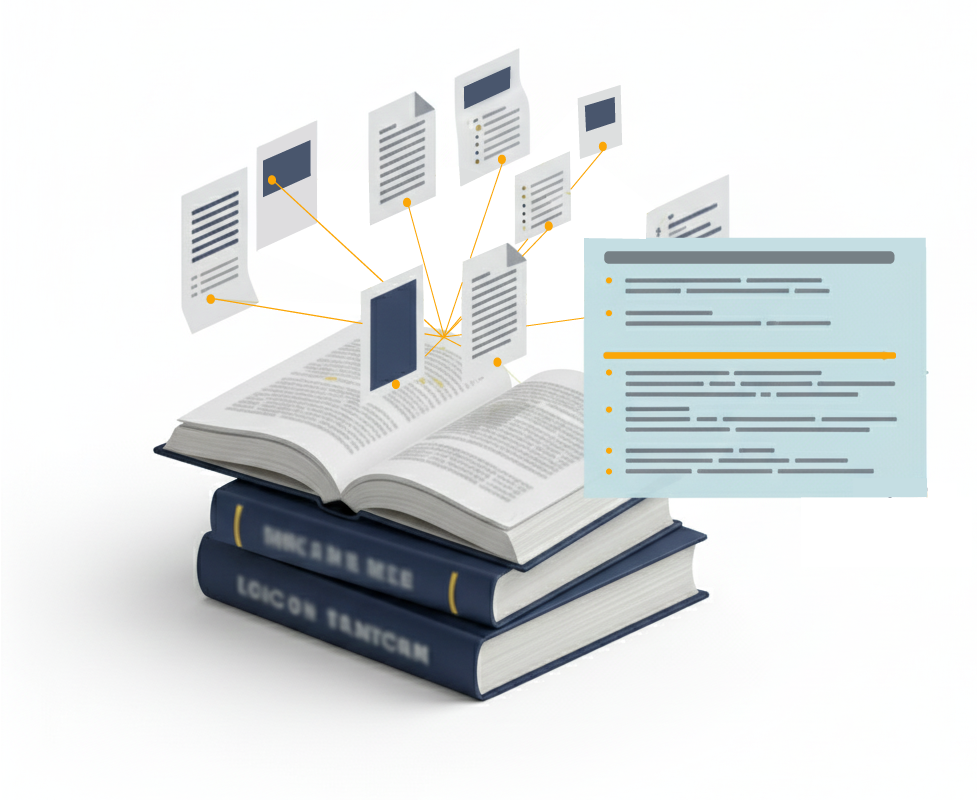
Literaturrecherche
Zusätzliche Zusammenfassung aller Quellen inklusive relevanter Erkenntnisse – perfekt zur Vorbereitung auf Referate oder Präsentationen.
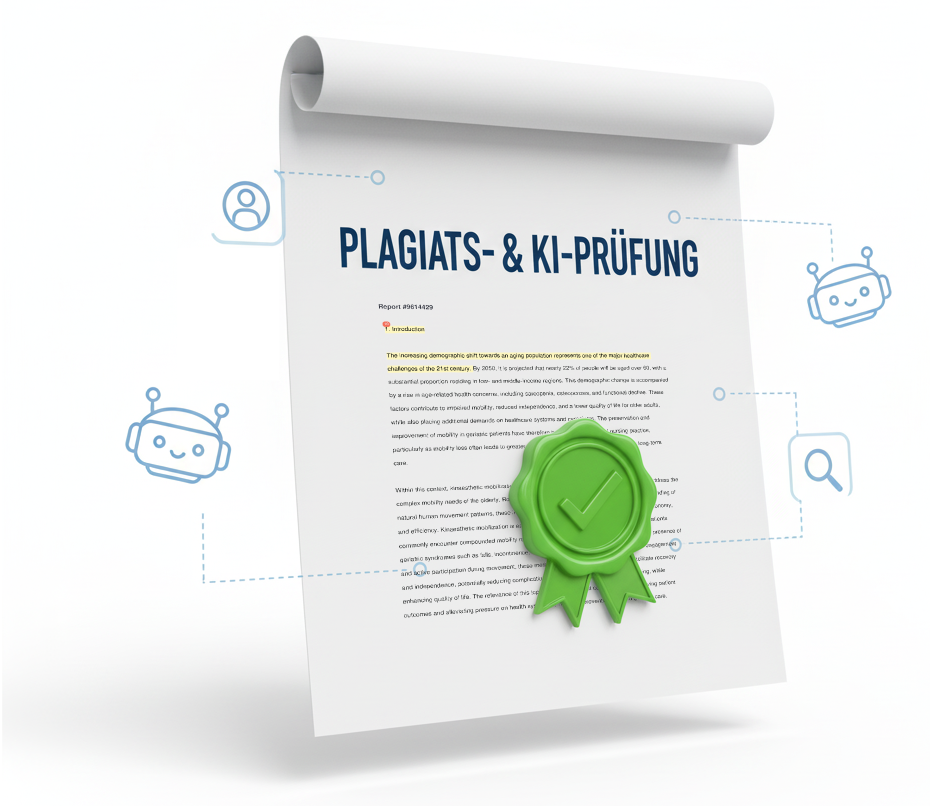
Plagiats- & KI-Prüfung
Jede Arbeit wird doppelt geprüft – durch einen unabhängigen Anbieter und moderne KI-Erkennung. Du erhältst einen offiziellen Prüfbericht.

Vorbereitung auf mündliche Prüfungen
Podcast, Lernquiz und kompakte Notizen helfen dir, dein Thema sicher zu verstehen und mündlich zu präsentieren.
Kundenstimmen:
Mitglied im:

Empfohlen von:

Sicherheit & Daten: Was passiert mit deinen Inhalten?
Viele Online-Diagrammtools sind praktisch – aber in der Praxis gilt häufig: Du lädst Inhalte direkt in die Plattform (Text, Daten, teils sogar Dateien). Gerade bei Uni-Arbeiten oder Business-Reports kann das schnell heikel werden, weil man im Stress aus Versehen Namen, interne Kennzahlen oder vertrauliche Infos mit reinkopiert.
So bleibst du auf der sicheren Seite – und genau darauf ist unser Workflow ausgelegt:
Text-first statt Datei-Upload-Chaos: Bei uns kannst du einfach bereinigten Text einfügen (ohne Personenbezug). Das reicht, damit unsere KI Zahlen und Fakten erkennt und Visualisierungen erstellt.
Datensparsam arbeiten: Wir empfehlen bewusst: anonymisieren (z. B. „Kunde A/B“), keine internen IDs, keine sensiblen Rohdaten 1:1 – für ein Diagramm brauchst du meist nur die relevanten Werte.
Schnell raus aus dem Tool: Du exportierst dein Diagramm direkt als PNG/SVG und arbeitest danach offline in Word/PowerPoint weiter. So liegt der Rest deiner Arbeit nicht dauerhaft in irgendeinem Whiteboard-Workspace.
FAQ- Häufig gestellte Fragen
Kann KI ein Diagramm erstellen?
Ja. KI kann dir aus Text, Stichpunkten oder Daten einen Diagramm‑Entwurf erzeugen – z. B. als Flussdiagramm, Zeitplan (Gantt), Mindmap‑Struktur oder als Code/Markup (Mermaid/PlantUML), den du anschließend renderst.
Wichtig: KI liefert meist sehr schnell einen guten ersten Entwurf, aber du solltest Logik, Beschriftungen, Zahlen und Vollständigkeit immer prüfen.
Kann ChatGPT ein Diagramm erstellen / Diagramme erstellen / ein Diagramm generieren?
Ja – ChatGPT kann dir Diagramme auf drei sinnvollen Wegen erstellen:
Als „Bauplan“ (Markup/Code)
ChatGPT erzeugt z. B. Mermaid‑ oder PlantUML‑Code, den du in einem Renderer/Tool in ein Diagramm umwandelst.Als Anweisung für ein Tool
ChatGPT kann dir eine Schritt‑für‑Schritt‑Anleitung geben, wie du das Diagramm in Visio, Miro, PowerPoint, diagrams.net usw. nachbaust.Als Bildgrafik (je nach ChatGPT‑Version/Plan)
In ChatGPT kannst du auch direkt Bilder generieren, wenn die Funktion bei dir verfügbar ist.
Best Practice für Diagramme: Lass ChatGPT Markup liefern, weil du dann sauber iterieren und reproduzierbar arbeiten kannst.
Gibt es ein KI‑Tool zur Erstellung von Diagrammen?
Ja. Es gibt Tools, die Diagramme direkt aus Text erzeugen oder dich beim Diagrammbau per KI unterstützen. Beispiele aus deinem Screenshot‑Kontext:
Miro: hat KI‑Funktionen (Miro AI) und Diagramm‑Formate; im Free‑Plan gibt es ein kleines Kontingent an AI‑Credits.
Napkin AI: macht aus Text „Visuals“/Grafiken sehr schnell; hat einen Free‑Plan mit wöchentlichem Credit‑Limit.
(Es gibt noch weitere Diagramm‑Tools mit KI‑Features – die obigen sind nur die, die in deinen PAA‑Fragen direkt auftauchen.)
Welches Programm, um Diagramme zu erstellen?
Kommt darauf an, was du zeichnen willst und wie du arbeitest:
Schnell & kostenlos (Basics): diagrams.net (draw.io‑Stil), PowerPoint/Google Slides für einfache Prozessgrafiken
Business‑Standard: Microsoft Visio (stark bei klassischen Unternehmensdiagrammen)
Online & kollaborativ: Miro, Lucidchart‑artige Tools
„Diagramme als Code“ (sehr sauber für Doku/Tech): Mermaid, PlantUML
Wenn du „Diagramm + KI“ willst: nimm ein Tool, das Text → Diagramm kann, oder nutze ChatGPT für den Mermaid/PlantUML‑Bauplan.
Kann ChatGPT ein Flussdiagramm erstellen?
Ja. Am einfachsten über Mermaid.
Beispiel‑Prompt (copy/paste):
Erstelle ein Flussdiagramm als Mermaid (flowchart TD) für diesen Prozess:
Anfrage kommt rein
Prüfen: vollständig?
Wenn nein: Rückfrage senden
Wenn ja: bearbeiten und abschließen
Gib nur den Mermaid‑Codeblock aus.
Beispiel‑Output (Mermaid):
flowchart TD
A[Anfrage kommt rein] --> B{Vollständig?}
B -- Nein --> C[Rückfrage senden]
B -- Ja --> D[Bearbeiten]
D --> E[Abschließen]
C --> A
Kann ChatGPT mir ein Gantt‑Diagramm erstellen?
Ja. ChatGPT kann dir
einen Zeitplan (Aufgaben, Dauer, Abhängigkeiten) erstellen und
ihn als Mermaid‑Gantt oder als Tabelle (CSV/Excel‑Format) ausgeben.
Beispiel‑Prompt:
Erstelle ein Gantt‑Diagramm (Mermaid gantt) für ein Projekt mit Start 2026‑02‑01.
Phasen: Planung (7 Tage), Umsetzung (21), Test (10), Rollout (3).
Umsetzung startet nach Planung, Test nach Umsetzung, Rollout nach Test.
Typischer Mermaid‑Gantt‑Code:
gantt
dateFormat  YYYY-MM-DD
title Projektplan
section Phasen
Planung   :a1, 2026-02-01, 7d
Umsetzung :a2, after a1, 21d
Test      :a3, after a2, 10d
Rollout   :a4, after a3, 3d
Kann ChatGPT Venn‑Diagramme erstellen?
Ja – meist auf zwei Arten:
Als Konzept/Set‑Logik: ChatGPT hilft dir, Mengen/Überschneidungen sauber zu definieren (Labels, Schnittmengen, Zahlen).
Als Render‑Code: z. B. Python‑Code (matplotlib‑venn) oder als Anleitung für ein Diagramm‑Tool.
Wenn du Zahlen für Überschneidungen hast, sag sie ChatGPT mit (A, B, A∩B), dann wird das Ergebnis viel sauberer.
Sind die ChatGPT‑Diagramme korrekt?
Nicht garantiert. Häufige Fehler sind:
fehlende Schritte/Edge‑Cases
falsche Pfeilrichtungen oder Entscheidungsknoten
zu generische Labels („Verarbeiten“, „Daten prüfen“) ohne klare Definition
bei Zahlen/Charts: verwechselte Einheiten oder falsch interpretierte Daten
Mini‑Checkliste (sehr empfehlenswert):
Passt jeder Pfeil zu einem echten Prozessschritt?
Fehlt ein „Nein/Fehler“-Pfad?
Sind Begriffe konsistent (gleiche Dinge heißen gleich)?
Stimmen Zahlen/Zeiträume/Abhängigkeiten?
Kann jemand Fremdes das Diagramm ohne Erklärung verstehen?
Wie lange benötigt ChatGPT, um ein Diagramm zu erstellen?
Für den ersten Entwurf meist Sekunden bis unter 2 Minuten.
Die echte Zeit steckt in:
Rückfragen klären (was genau soll rein, was nicht?)
Iteration (Labels kürzen, Layout verbessern, Edge‑Cases ergänzen)
Validierung (stimmt die Logik? stimmen Daten?)
Als Faustregel:
Einfaches Flowchart: 5–15 Minuten inkl. Feinschliff
Gantt/Projektplan: 10–30 Minuten (weil Abhängigkeiten/Zeiträume)
Fachdiagramme (z. B. Freikörper): länger wegen Korrektheitsprüfung